こんにちは、せつやくん(プロフィール)です。
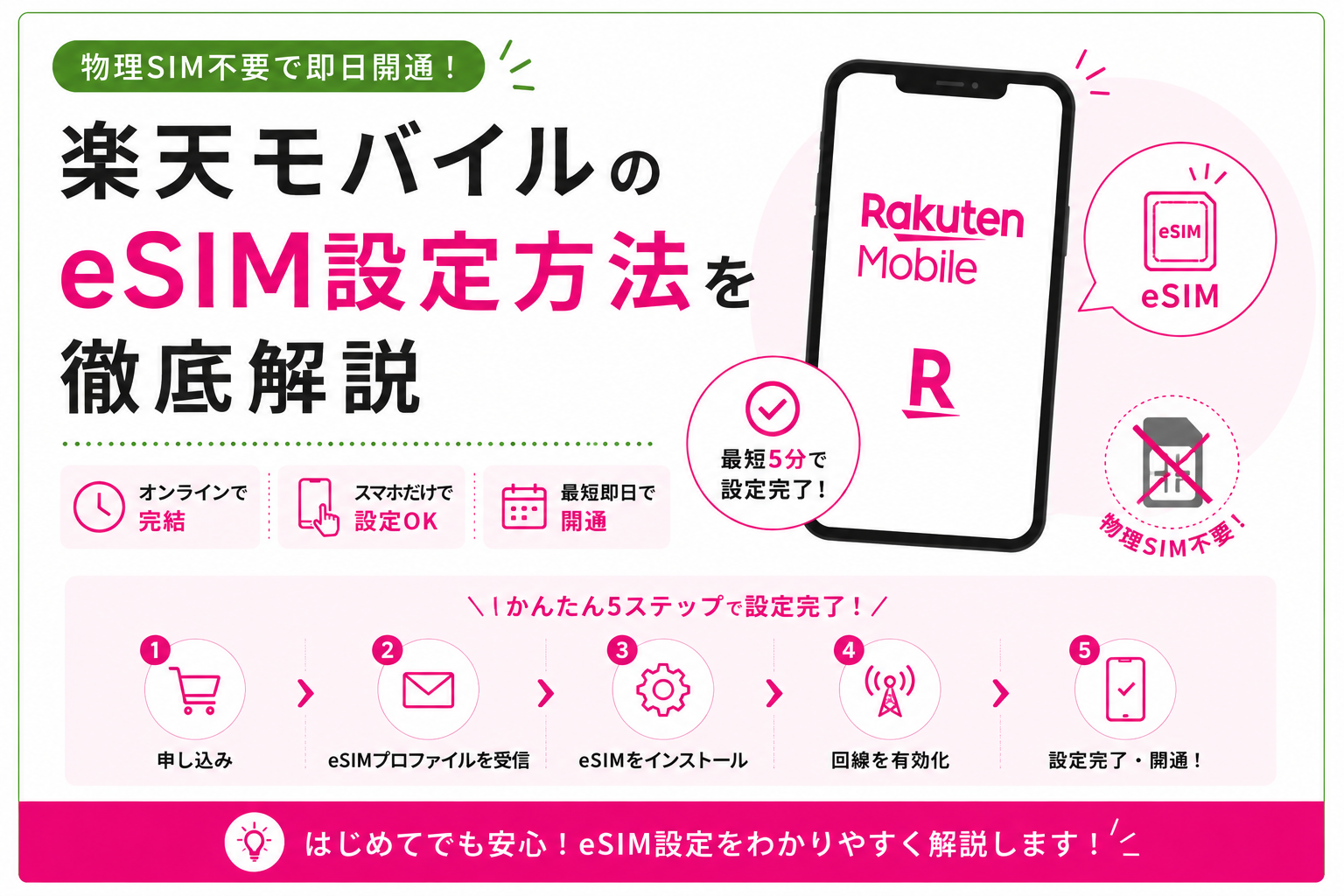
楽天モバイルへの乗り換えで最も早い方法がeSIMです。私自身、申し込みから5分で開通できました。物理SIMの郵送を待たずに即日使い始められるのが最大のメリットです。
この記事では、iPhone・Androidそれぞれの設定手順を実体験ベースで解説します。「eSIMって聞いたことはあるけど難しそう」という方も、最後まで読めば自分で設定できるようになります。
- ・ eSIMとは何か(物理SIMとの違い)
- ・ eSIM対応スマホの確認方法
- ・ iPhoneでのeSIM設定手順
- ・ AndroidでのeSIM設定手順
- ・ 設定でつまずきやすいポイント
結論:eSIMなら申し込み当日に開通できる
先に結論。eSIM対応スマホを持っているならeSIM一択です。理由は明確で、物理SIMより圧倒的に早いから。
| 開通までの時間 | eSIM:即日 物理SIM:2〜3日 |
| 受け取り | eSIM:QRコード 物理SIM:郵送 |
| 紛失リスク | eSIM:なし 物理SIM:紛失可能 |
私は2026年2月にeSIMで申し込み、申し込み完了から5分で開通できました。物理SIMだと早くて翌日着なので、即日使いたい場合は迷わずeSIMを選びましょう。

eSIMとは?物理SIMとの違い
eSIMは「Embedded SIM(埋め込み型SIM)」の略。物理的なSIMカードの代わりに、スマホ本体に内蔵されたチップに通信情報を書き込む仕組みです。
eSIMのメリット
- 物理SIMが届くのを待たなくていい
- SIMカードの紛失リスクがない
- 複数の回線を1台で使い分けられる
- 海外旅行先で現地eSIMもすぐ使える
eSIMのデメリット
- 対応スマホが限られる(古い機種は非対応)
- 機種変更時はeSIM再発行が必要
- 設定にQRコード読み取りが必要
eSIM対応スマホの確認方法
eSIMを使うには、スマホがeSIMに対応している必要があります。
- ✓ iPhone:iPhone XS / XR以降のすべて
- ✓ Google Pixel:Pixel 4以降
- ✓ Galaxy:S20以降の一部モデル
- ✓ AQUOS:sense6以降の一部モデル
- ✓ Xperia:1 IV以降
確認方法:楽天モバイル公式の「動作確認端末ページ」で自分の機種を検索すると確実です。
設定前に準備するもの
- ✓ eSIM対応スマホ
- ✓ Wi-Fi環境
- ✓ my楽天モバイルアプリ(事前ダウンロード)
- ✓ 楽天IDとパスワード
- ✓ 申し込み完了メール(QRコード/eKYC用)
【iPhone】eSIM設定の手順
my楽天モバイルアプリにログイン
アプリを開いて楽天IDでログインします。申し込みが完了していれば「申込番号」が表示されます。
「お申し込み履歴」から開通手続きへ
アプリ内の「お申し込み履歴」→該当の申込→「開通手続きへ進む」をタップ。
「楽天回線の開通手続きを行う」をタップ
画面の指示に従って進めます。iPhoneだとアプリ内で完結するのでQRコードを読み取る必要なし。これがiPhone×楽天モバイルの最大の利点です。
eSIMダウンロード完了を確認
「モバイル通信設定完了」と表示されればeSIMダウンロード完了。次は回線切替です。
設定アプリで「モバイル通信」を確認
iPhoneの「設定」→「モバイル通信」を開き、「Rakuten」が追加されているか確認。「主回線」に設定すれば完了です。
私の体験:iPhoneでは申し込み完了メールから5分以内に開通できました。Wi-Fi環境なら超スムーズです。
【Android】eSIM設定の手順
Androidは機種によって操作が異なりますが、基本的な流れは共通です。
PCで申込履歴を開く
スマホからではなくPCから「my楽天モバイル」にログイン。「お申し込み履歴」を開きます。
eSIM用QRコードを表示
「eSIM設定」ボタンからQRコードを表示。これを設定するスマホで読み取ります。
Androidの「設定」→「SIM」
スマホの「設定」→「ネットワークとインターネット」→「SIM」→「SIMを追加」を選択。「代わりにSIMをダウンロードしますか?」をタップ。
QRコードを読み取る
PC画面に表示されたQRコードをスマホのカメラで読み取り。「有効化」をタップ。
APN設定を確認
「設定」→「SIM」→「Rakuten」→「アクセスポイント名」が「rakuten.jp」になっているか確認。デフォルトで設定されていることが多いです。
eSIM設定でつまずきやすいポイント
つまずき①:Wi-Fi接続を忘れる
eSIMダウンロード時にWi-Fi環境が必要です。モバイル通信だけだと旧キャリアの回線で接続することになり、切替後にダウンロードが完了しないリスクがあります。
つまずき②:APN設定が反映されない
eSIMダウンロード後にネット接続できない場合は、APN設定を確認。「rakuten.jp」になっているかチェックしましょう。再起動で解決することも多いです。
つまずき③:MNP回線切替手続きを忘れる
他社からMNPで乗り換えた場合、eSIMダウンロードだけでなく「回線切替」の手続きも必要。my楽天モバイルアプリから実行できます。
つまずき④:iPhone購入時のキャリアロック
大手キャリアで購入したiPhone(特に古い機種)はSIMロックがかかっている場合があります。事前にロック解除しておきましょう。私は事前解除を忘れて当日バタバタしました。
よくある質問
Q1. eSIMは何分で開通する?
私の場合は申し込み完了から開通まで約5分でした。Wi-Fi環境であれば10分以内に完了します。
Q2. 物理SIMとeSIM、後から変更できる?
my楽天モバイルアプリから変更可能です。手数料は無料。
Q3. 機種変更時はどうする?
新しいスマホでeSIM再発行が必要です。my楽天モバイルアプリから無料で再発行できます。
Q4. eSIMは1台で複数使える?
機種によります。iPhone XS以降は物理SIM+eSIMのデュアル運用が可能。「楽天モバイル+povo」など組み合わせ使い分けもできます。
Q5. 開通後すぐに使えなくなった、どうすれば?
①再起動 ②機内モードON/OFF ③APN設定確認、の順で試してください。それでも解決しない場合は楽天モバイル公式サポートへ。
まとめ:eSIMなら最短5分で楽天モバイルが使える
eSIM対応スマホを持っているなら、楽天モバイルへの乗り換えはeSIM一択です。
- ・ 物理SIMの郵送を待たなくていい
- ・ 申し込み完了から最短5分で開通
- ・ Wi-Fi環境さえあれば手続きは簡単
- ・ SIMカード紛失のリスクなし
「乗り換えたいけど SIMが届くまで待つのは面倒…」と思っている方こそ、eSIMで即日開通体験を試してみてください。