PR:本記事はアフィリエイト広告を利用しています。掲載内容はすべて管理人の実体験と独自調査に基づいた正直な意見です。
こんにちは、せつやくん(プロフィール)です。
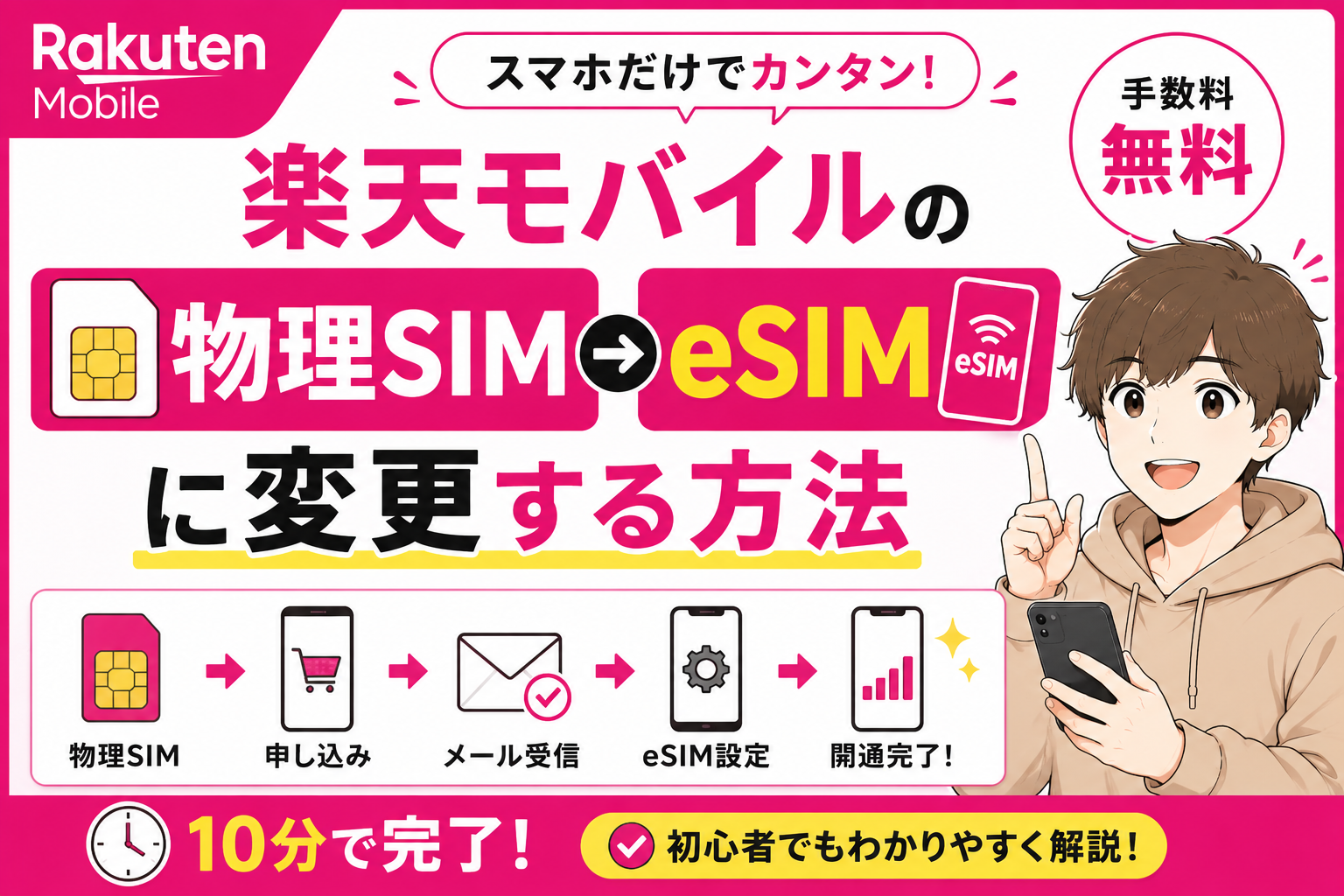
楽天モバイルで物理SIMを使っているけど「eSIMに変更したい」という方向けに、変更手順を全部解説します。手数料無料・スマホだけで完結します。私も物理SIMからeSIMに切り替えた経験があるので実体験ベースで解説します。
この記事でわかること
- ・ 物理SIMからeSIMに変更する手順
- ・ 変更にかかる手数料と時間
- ・ eSIMに変更するメリット・デメリット
- ・ 変更時の注意点
結論:手数料無料・my楽天モバイルから10分で変更できる
- ✅ 手数料:無料
- ✅ 所要時間:約10分
- ✅ 場所:自宅でスマホだけで完結
- ✅ 電話番号:そのまま変わらない

物理SIMからeSIMに変更する手順
1
my楽天モバイルで「SIM交換」を申し込む
my楽天モバイルアプリ→「契約プラン」→「各種手続き」→「SIM交換」→「eSIM」を選択。理由を聞かれたら「SIMタイプの変更」を選びます。
2
申し込み完了を待つ(数分〜数時間)
申し込み後、eSIMの発行処理が行われます。通常は数分、混雑時でも数時間で完了します。
3
eSIMを開通設定する
my楽天モバイルで「開通手続きへ進む」→QRコードまたは「この電話機で設定」を選択。端末の設定からeSIMを追加します。
4
物理SIMを取り外して完了
eSIMが開通したら物理SIMを取り外します。再起動して通信できれば完了です。
eSIMに変更するメリット・デメリット
メリット
- SIMの郵送待ちがない(即日切り替え)
- 物理SIMの紛失・破損リスクがない
- デュアルSIM運用がしやすい(物理SIMスロットが空く)
- 機種変更時もオンラインで再発行できる
デメリット
- 機種変更時にeSIMの再設定が必要
- eSIM対応端末でないと使えない
- 設定がやや複雑(QRコード読み取りなど)
変更時の注意点
注意①:eSIM対応端末か事前に確認。iPhoneはXS以降、AndroidもPixelなど対応機種が限られます。
注意②:開通作業中は一時的に通信が使えなくなるので、Wi-Fi環境がある場所で作業しましょう。
よくある質問
Q1. 手数料は本当に無料?
楽天モバイルのSIMタイプ変更(物理SIM⇔eSIM)は無料です。
Q2. 電話番号は変わる?
変わりません。SIMのタイプが変わるだけで電話番号やデータはそのままです。
Q3. 逆にeSIMから物理SIMにも変更できる?
できます。同じ手順でSIM交換から物理SIMを選べばOKです。
せ
まとめ
- ・ 物理SIM→eSIMは手数料無料
- ・ my楽天モバイルから約10分で完了
- ・ 電話番号・データはそのまま
- ・ eSIM対応端末か事前確認が必要
- ・ Wi-Fi環境で作業するのが安心
こちらの記事もどうぞ
楽天モバイルでeSIMを使ってみよう


コメント