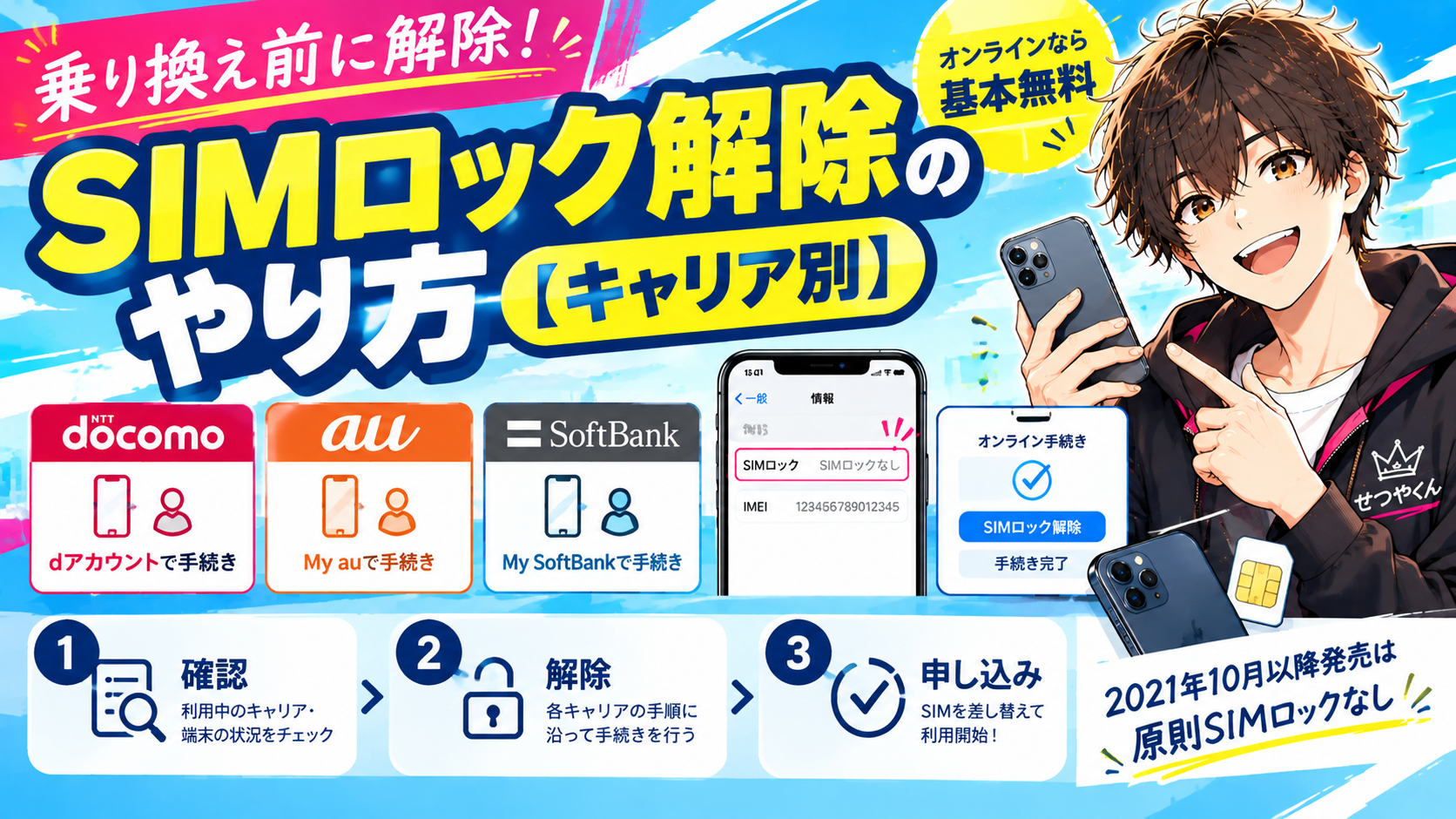
こんにちは、せつやくん(プロフィール)です。
「今のスマホ、乗り換えても使えるの?」「SIMロック解除って何をすればいいの?」——楽天モバイルへの乗り換えを考え始めると、ほとんどの人がここで一度立ち止まります。
結論から言うと、SIMロック解除は、各キャリアのマイページからオンラインで手続きすれば、基本的に無料で数分で終わります。ただし、やるタイミングを間違えると一気に面倒になるので、乗り換えの申し込みより前に済ませておくのがおすすめです。僕はこれを乗り換え当日になってからやってしまい、後悔したうちの一人です。
- ・ SIMロックの正体と、自分のスマホに解除が必要かどうかの確認方法
- ・ ドコモ・au・ソフトバンク別のSIMロック解除の流れ
- ・ 解除前に確認したい4つの条件と、解約後だと手続きが面倒になる理由
- ・ 僕が「乗り換え当日」にやって後悔した話と、おすすめの順番
結論:確認→解除→申し込みの順番がいちばん安全
- ✅ 2021年10月以降に発売されたスマホは、原則SIMロックなしで販売されている
- ✅ iPhoneなら「設定→一般→情報」を開くだけで10秒で確認できる
- ✅ 解除はキャリアのマイページから。オンラインなら基本無料
- ⚠️ 解約や乗り換えの手続きより「前」に済ませるのが安全
- ⚠️ 条件や手数料は端末・キャリアで違うので、最後は公式ページで最新情報を確認
SIMロックの確認が済んだら、乗り換え先の料金を見てみよう

SIMロックとは?解除が必要な人・不要な人
SIMロックとは、キャリア(ドコモ・au・ソフトバンクなど)が販売したスマホで、そのキャリアのSIMカードしか使えないようにしている制限のことです。ロックがかかったままの端末に楽天モバイルのSIMを入れても、使えない場合があります。
ただし、すべてのスマホが対象ではありません。目安は次のとおりです。
| あなたのスマホ | SIMロック | 解除の要否 |
|---|---|---|
| 2021年10月以降に発売された機種 | 原則なし | 基本は不要(念のため確認) |
| 2021年9月以前に発売された機種 | かかっている可能性あり | 必要になる場合が多い |
| SIMフリー端末(メーカー直販・家電量販店など) | なし | 不要 |
| 中古で買った端末 | 端末による | 購入元か本体表示で要確認 |
※あくまで一般的な目安です。「購入した日」ではなく「機種が発売された日」が基準になる点に注意してください。
まず確認:自分のスマホにSIMロックがかかっているか
iPhoneの場合
「設定」→「一般」→「情報」を開き、画面を下にスクロールして「SIMロック」の項目を見ます。「SIMロックなし」と表示されていれば、解除の手続きは不要です。
Androidの場合
機種ごとに表示される場所が違います。「設定」→「端末情報(デバイス情報)」付近に状態が出る機種もありますが、見つからないときは購入したキャリアのマイページで「SIMロック解除」の対象かどうかを見るのがいちばん確実です。
IMEI(端末識別番号)を控えておこう:解除の手続きで入力を求められることがあります。電話アプリで「*#06#」と入力すると表示できます。iPhoneは「設定→一般→情報」にも載っています。
キャリア別:SIMロック解除の手順
どのキャリアも流れはほぼ同じです。画面の名称は変更されることがあるので、メニューが見つからないときは「SIMロック解除」で検索してください。
- キャリアのマイページ(アプリ)にログインする
- 手続きメニューから「SIMロック解除」を開く
- 解除したい端末のIMEIを入力、または一覧から選ぶ
- 注意事項を読み、同意して手続きを進める
- 完了画面や完了メールで、解除できたことを確認する
ドコモの場合
「My docomo」にdアカウントでログインし、手続きメニューから「SIMロック解除」へ進みます。オンラインのほか、ドコモショップなどの店頭でも手続きできますが、店頭は手数料がかかる場合があります。
auの場合
「My au」にau IDでログインし、「SIMロック解除」の手続きへ進みます。UQ mobileのスマホは、UQ mobileのマイページ側で手続きします。
ソフトバンクの場合
「My SoftBank」にログインし、契約・オプション関連のメニューから「SIMロック解除」へ進みます。ワイモバイルのスマホは、My Y!mobile側での手続きになります。
※細かい手順・必要書類・手数料は変更されることがあります。必ず各社の公式ページで最新の案内を確認してください。
解除する前に確認したい4つの条件
① 契約者が本人名義か
家族名義のスマホは、名義人でないと手続きできない場合があります。親や配偶者名義の端末を使っている人は、先に確認しておきましょう。
② 機種代金の支払い状況
分割払いの途中でも解除できるケースが多いですが、条件はキャリアと機種で異なります。端末返却プログラムを使っている場合は、乗り換えたときの残債や返却条件も別途確認が必要です。
③ 機種の発売時期と購入からの期間
古い機種では、購入からの経過日数などの条件が付く場合があります。2021年10月以降に発売された機種は、そもそもロックなしで販売されているのが原則です。
④ 端末にネットワーク利用制限がないか
支払いの滞りや紛失・盗難の届け出がある端末は、解除できない場合があります。
⚠️ 「解約したあと」だと手続きが面倒になりがち:回線を解約してしまうと、手続きの方法が限られたり、店頭での手続きが必要になったりする場合があります。だからこそ、解約よりも前に解除を終わらせるのが鉄則です。
解除したあとにやること
① SIMを差し替えて、通信できるか確認する
解除のあとに他社のSIMを入れると、iPhoneは初回にWi-Fiへの接続や再設定が求められる場合があります。乗り換え先のSIMが届くまでにWi-Fi環境を用意しておくと安心です。
② eSIMで乗り換えるなら、解除は必須
SIMロックがかかったままだと、他社のeSIMも設定できません。eSIMでのスピード開通を狙う人ほど、事前の解除が大切です。手順は楽天モバイルのeSIM設定ガイドで解説しています。
僕が「乗り換え当日」にやって後悔したこと
僕はソフトバンクから楽天モバイルに乗り換えたとき、SIMロック解除に手をつけたのが乗り換え当日でした。これは、あとから振り返って「事前に知っていれば避けられた」と感じた後悔のひとつです(ほかの後悔は楽天モバイルで後悔したこと5つにまとめています)。
幸い乗り換え自体は完了しましたが、当日に手続きをすると、万が一条件を満たしていなかったときにやり直す時間がありません。月8,418円だった携帯代が3,355円になるという大きな節約の入り口で、こんな小さなつまずきを作るのはもったいないです。
- SIMロックの有無を確認する(iPhoneなら10秒)
- 必要ならマイページから解除する(乗り換えの数日〜1週間前に)
- 楽天モバイルに申し込む
- SIMが届いたら開通する
よくある質問
Q1. SIMロックを解除すると、今のキャリアは使えなくなりますか?
いいえ。解除しただけでは契約は変わらず、今のキャリアのSIMもそのまま使えます。解約や乗り換えは別の手続きです。
Q2. 手数料はかかりますか?
マイページからのオンライン手続きなら無料が基本です。店頭での手続きは手数料がかかる場合があるため、オンラインでの手続きがおすすめです。
Q3. 分割払いの途中でも解除できますか?
解除できる場合が多いですが、機種やキャリアによって条件が異なります。端末返却プログラムを使っている場合は、乗り換えたときの残債や返却条件も合わせて確認してください。
Q4. 解除するとスマホのデータは消えますか?
SIMロック解除だけで、スマホ内のデータが消えることは通常ありません。ただ、乗り換えの前後は何かと操作が増えるので、念のためバックアップを取っておくと安心です。
Q5. 解約したあとでもSIMロック解除はできますか?
できる場合もありますが、手続きの方法や期限が限られることがあります。解約前に済ませておくのが確実です。
まとめ
- ・ SIMロックは、2021年10月以降に発売された機種なら原則かかっていない
- ・ iPhoneは「設定→一般→情報」で、すぐ確認できる
- ・ 解除はキャリアのマイページから。オンラインなら基本無料
- ・ 解約や申し込みより前に済ませる。当日にやるのは避ける
- ・ 条件や手数料は変わるので、最後は公式ページで最新情報を確認
準備ができたら、乗り換え先の料金をチェック


コメント